


Awalnya OpenCV 2 dibangun menggunakan bahasa pemrograman C++, namun sejak versi 2.4.4 OpenCV telah mendukung bahasa pemrograman Java, sehingga developer bisa mengambil manfaat dari benefit seperti garbage collector, dan Write Once Run Everywhere
Pada sesi tulisan ini, embeddednesia akan mengulas bagaimana menyiapkan environment guna memulai menggunakan OpenCV dengan Bahasa Pemrograman Java.
embeddenesia mengasumsikan pembaca sudah memahami tentang OpenCV dan juga memahami dasar – dasar pemrograman Java. Untuk memahami apa itu OpenCV silahkan membaca terlebih dahulu pengenalan singkat OpenCV di link berikut
- Java Development Kit
Pastikan JDK 8 (Java Development Kit) telah berjalan di komputer/notebook. Unduh JDK 8 melalui link .disini . Untuk melakukan verifikasi terhadap versi Java yang digunakan, ketikkan perintah berikut di command prompt
[simterm]
$ java -version
java version “1.8.0_101”
Java(TM) SE Runtime Environment (build 1.8.0_101-b13)
Java HotSpot(TM) 64-Bit Server VM (build 25.101-b13, mixed mode)
[/simterm]
- OpenCV
OpenCV bisa diunduh di link berikut. Pada tutorial ini digunakan OpenCV versi 2.4.13.5. Unduh lalu ekstrak,

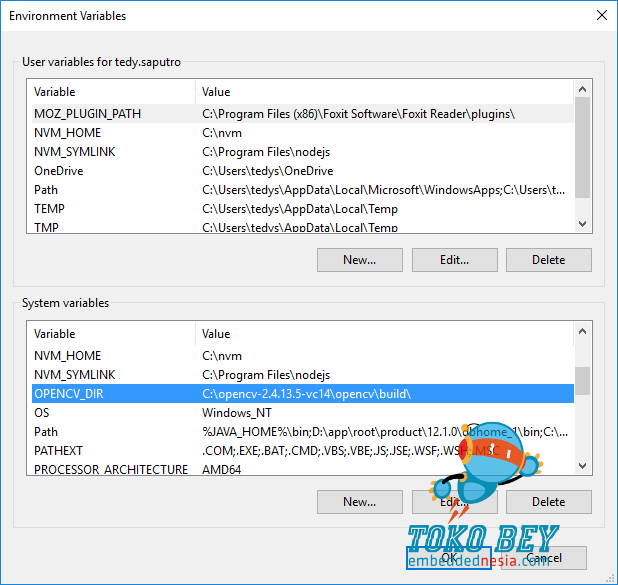
Pada Environment Variables di windows masukkan nilai OPENCV_DIR dengan direktori build dari library hasil ekstraksi pada langkah sebelumnya. Pada contoh, direktori instalasi ada di C:\opencv-12.4.13.5
- Eclipse IDE
Eclipse (@ www.eclipse.org) adalah Integrated Development Environment (IDE) yang bersifat open source dan disupport oleh IBM. Eclipse populer untuk pengembangan aplikasi java (Java SE and Java EE) dan untuk aplikasi Android. Selain itu Eclipse juga mendukung C/C++, PHP, Python, Perl, dan web project developments lainnya dengan menggunakan plug-ins yang bisa didownload dari aplikasi Eclipsenya. Eclipse bersifat cross platform dan berjalan di Sistem Operasi Windows, Lunix and Mac OS.
Saat tutorial ini ditulis versi terakhir adalah Eclipse 2018-09R. Dapat diunduh di situs resminya di sini. Penulis menggunakan versi zip Eclipse IDE for Java EE Developers. Ekstrak lalu jalankan.
- Atur OpenCV sebagai User Library
Pada Eclipse IDE pilih menu Window > Preferences. Kemudian masuk ke Java > Build Path > User Libraries, lalu klik button New

Tuliskan nama User Library yang diinginkan, misalnya OpenCV-2.4.13.5

Klik User Library yang telah dibuat tadi, lalu pilih button Eksternal Jars. Tambahkan library opencv-2413.jar yang berada pada %OPENCV_DIR%\build\java. Setelah itu ekstend opencv-2413.jar dan pilih Native library location lalu klik button Edit
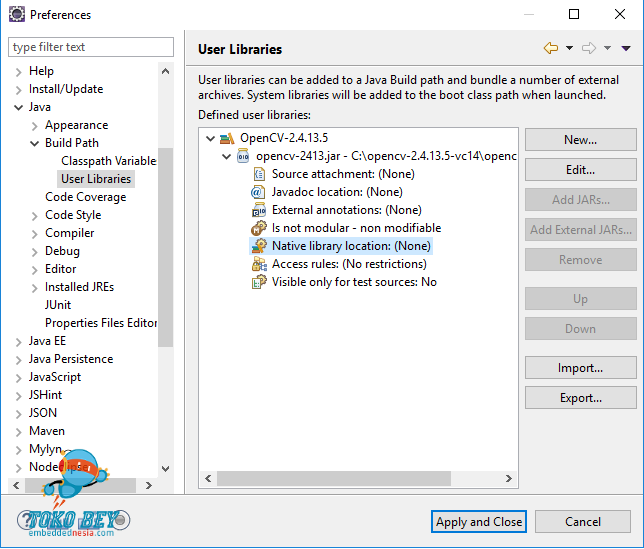
Pada jendela dialog Native Library Folder Configuration, klik External Folder lalu pilih direktori %OPENCV_DIR%\build\java\x64 jika menggunakan Windows 64 bit, namun jika menggunakan 32bit pilih %OPENCV_DIR%\build\java\x86

Setelah semunya beres, maka User Library akan seperti berikut

- Buat project java baru
Untuk membuat project Java Baru, pilih menu File > New > Java Project. Saat Jendela Dialog New Java Project terbuka, buat nama Project Java-OpenCV.

Klik Next lalu pada tab Libraries, klik button Add Library,lalu pilih User Library. Check library OpenCV-2.4.13.5 seperti yang telah disetting pada langkah sebelumnya, lalu klik Finish

Jika sudah selesei, library yang akan digunakan untuk environment ini secara lengkap adalah sebagai berikut, klik Finish untuk memulai pemrograman.

- Tulis Program Hello OpenCV
Untuk memastikan environment yang telah dipasang pada langkah – langkah sebelumnya telah benar, maka perlu dibuat program sederhana yang berjalan dengan menggunakan library opencv
This file contains hidden or bidirectional Unicode text that may be interpreted or compiled differently than what appears below. To review, open the file in an editor that reveals hidden Unicode characters.
Learn more about bidirectional Unicode characters
| package com.embbededdnesia.opencv; | |
| import org.opencv.core.Core; | |
| import org.opencv.core.CvType; | |
| import org.opencv.core.Mat; | |
| public class HelloOpenCV { | |
| public static void main( String[] args ) | |
| { | |
| System.loadLibrary( Core.NATIVE_LIBRARY_NAME ); | |
| Mat mat = Mat.eye( 3, 3, CvType.CV_8UC1 ); | |
| System.out.println( "mat = " + mat.dump() ); | |
| } | |
| } |
Berikut adalah program sederhana yang membuat matriks identitas dengan kolom dan baris berjumlah 3. Jika berhasil, maka saat program dijalankan, akan muncul matriks di terminal sepeti sebagai berikut
[simterm]mat = [1, 0, 0;
0, 1, 0;
0, 0, 1]
[/simterm]

