


Pada posting saya sebelumnya, kita telah mempelajari bagaimana melakukan booting pertama Raspberry Pi via display HDMI dan keyboard USB. Pada sesi kali ini saya akan memperkenalkan bagaimana caranya mengakses Raspberry Pi tanpa menggunakan HDMI dan keyboard eksternal USB. Bagi yang belum membaca tulisan saya sebelumnya, silahkan baca terlebih dahulu posting saya terdahulu
- Mengenal Raspberry Pi
- Booting Raspberry Pi Pertama Kali (Bagian 1)
- Booting Raspberry Pi Pertama Kali (Bagian 2)
Raspberry Pi secara konsep adalah sama dengan komputer PC yang ada di rumah, atau kantor kita. Untuk alasan ekonomis ia hanya didistribusikan dalam bentuk Single Board Computer, sehingga untuk dapat menjalankannya layaknya komputer biasa, kita memerlukan display monitor, dan keyboard. Raspbery Pi menyediakan tampilan grafis melalui port HDMI dan slot USB untuk koneksi peripheral lain seperti keyboard, mouse dan lain – lain.
Lalu bagaiamana jika kita tidak punya kabel HDMI ataupun monitor/TV yang mendukung HDMI. Ada cara lain, salah satunya yang akan saya bahas adalah menggunakan kabel konsol USB to TTL PL2303HX. Berikut penampakannya

Sebelum menggunakan kabel USB to TTL ini, kita terlebih dahulu harus menginstal driver PL2303HX Prolific. di link berikut.
Untuk pengguna Sistem Operasi Microsoft Windows 10 dapat menggunakan kabel console PL2303TA yang mendukung Windows 8 keatas. Pembaca dapat merujuk pada artikel di tautan ini
Setelah driver tersebut diinstal, maka pasang konektor kabel USB to TTL Raspberry Pi, dengan posisi sebagai berikut :
- Kabel Merah, ke pin paling kanan
- Kabel Hitam, pada pin ketiga paling kanan
- Kabel Putih pada pin keempat paling kanan
- Kabel hijau pada pin ke lima paling kanan

Setelah itu hubungkan Raspberry dengan SDCard, dan konektor USB dari kabel USB to TTL ke dekstop/PC kita
Catatan: Kabel USB/TTL akan sekaligus memberikan catu daya ke raspberry PI, sehingga kita tidak perlu lagi menggunakan daya tambahan pada mikro USB Rpi. Sebaiknya Raspberry Pi dicatu dari satu sumber daya saja.
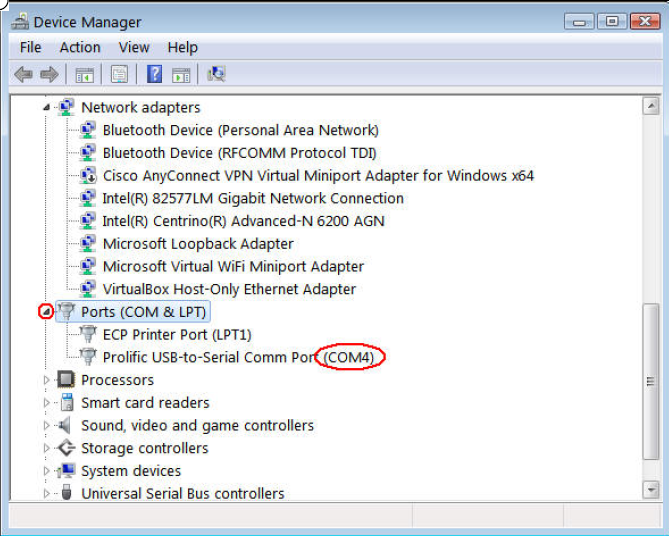
Pada komputer PC, bukan jendela Windows eksplorer, lalu klik kanan pada Computer dan pilih Properties.

Setelah terbuka jendela System Control Panel, maka pilih Device Manager. Perhatikan pada Ports (COM & LPT) COM ke berapa kita terhubung. Dalam contoh ini perangkat terdeteksi di COM4
Buka aplikasi Putty, jika belum punya Putty anda bisi mendownload di situsnya di sini. Setelah Putty diinstal, masukan konfigurasi berikut
- Pada Serial Line, masukan nomer COM dimana USB to TTL terhubung, dalam contoh ini digunakan COM4
- Masukan 115200 untuk speed
- pilih Serial pada Connection type
- klik button Open

Jika, keluar layar hitam kosong. tekan enter. maka jika berhasil, akan keluar konsol layaknya CMD seperti gambar berikut, lalumasukan user id dan password Raspberry Pi

Untuk masuk ke konfigurasi, ketikan command raspi-config
Demikian, tutorial kali ini. Pada tulisan saya berikutnya akan saya bahas bagaimana menghubungkan Raspberry Pi dengan jaringan/Internet.
Salam elektronika 🙂

