


Sebelumnya saya telah berksplorasi dengan shield ESP8266 untuk mengirim data dari arduino ke komputer PC melalui jaringan akses point yang dimiliki shield. Pada tutorial kali ini saya akan menggunakan jaringan internet agar bisa berkirim data dari arduino menuju PC. Apa saja yang dibutuhkan?
Berikut checklist minimal dari
- Arduino Uno
- Shield Esp 8266 doit.am ( tersedia di TOKO BEY dalam jumlah terbatas )
- router wifi yang terhubung dengan internet
- IP dan Port public
Untuk bisa mengakses arduino dari internet dibutuhkan IP public, lalu bagaimana mendapatkan ip public? ya IP public harus dibeli atau disewa dari ISP. Namun jangan khawatir, dalam eksperimen ini kita menggunakan ip public gratis yang disediakan doit. cukup akses ke alamat tcp.doit.am
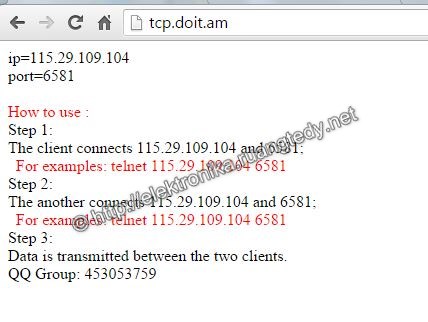
Catat nomer IP dan Port yang tertulis, tiap eksperimen bisa berbeda – beda. Saya menggunakan 115.29.109.104 dan port 6581. Sesuaikan dengan kepunyan anda ya.
Program Arduino yang digunakan dalam percobaan kali ini masih sama dengan program sebelumnya, silahkan simak tutorial saya sebelumnya jika belum membacanya
Pengaturan Konfigurasi ESP8266
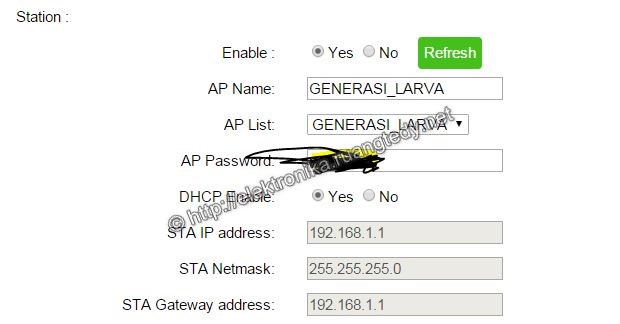
Pertama, lakukan pengaturan konfigurasi shield melalui alamat http://192.168.4.1/. Seletalh sebelumnya terhubung dengan DoitWIFI_Config. Lalu perhatikan di bagian Station dan ubah menjadi radio button menjadi posisi Enable. Pada field AP Name dan AP Password isikan dengan nama akses point dan password router wifi.
Karena kali ini shield akan bertindak sebagai client (bukan server sebagaimana tutorial sebelumnya) maka pada bagian Network Setting saya mengubah Socket Type menjadi Client, dan mengatur Remote IP dan Remote Port dengan nilai yang telah dicatat sebelumnya, saya menggunakan 115.29.109.104 dan port 6581.
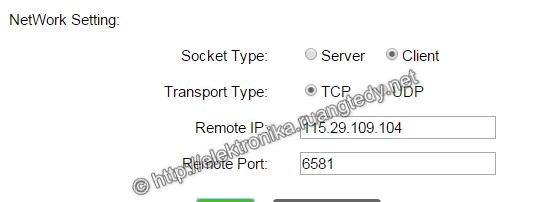
Setelah semua oke, klik submit dan tunggu sampai shield melakukan restart dan terhubung dengan router.
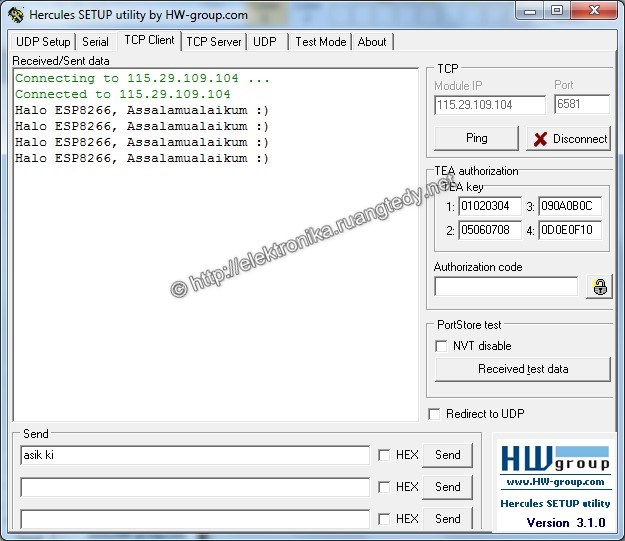
Untuk melihat data yang dikirim shield, gunakan Hercules dan pada bagian TCP Client Isi IP dan Port yang sesuai dengan pengaturan pada tcp.doit.am , lalu klik connect, jika berhasil akan didapatkan hasil seperti gambar. Perlu diingat karena eksperimen ini menggunakan jaringan internet, maka PC anda tidak harus berada satu jaringan dengan shield arduino sebagaimana tutorial sebelumnya. Anda bisa mengaksesnya dari belahan bumi manapun selama memiliki konektifitas internet 😉
Salam Elektronika!!

